
Googleビジネスプロフィール 設定方法
Googleビジネスプロフィール 設定方法
Googleビジネスプロフィール(旧Googleマイビジネス)は、Googleマップや検索結果にお店・会社の情報を表示させるための無料ツールです。
正しく設定・活用することで、地域のお客様に見つけてもらいやすくなり、問い合わせや来店を増やすことができます。
本記事では、基本的な設定方法から効果的な活用術まで、熊本のMEO対策専門家がわかりやすく解説します。
Googleビジネスプロフィールとは?
Googleビジネスプロフィールとは?
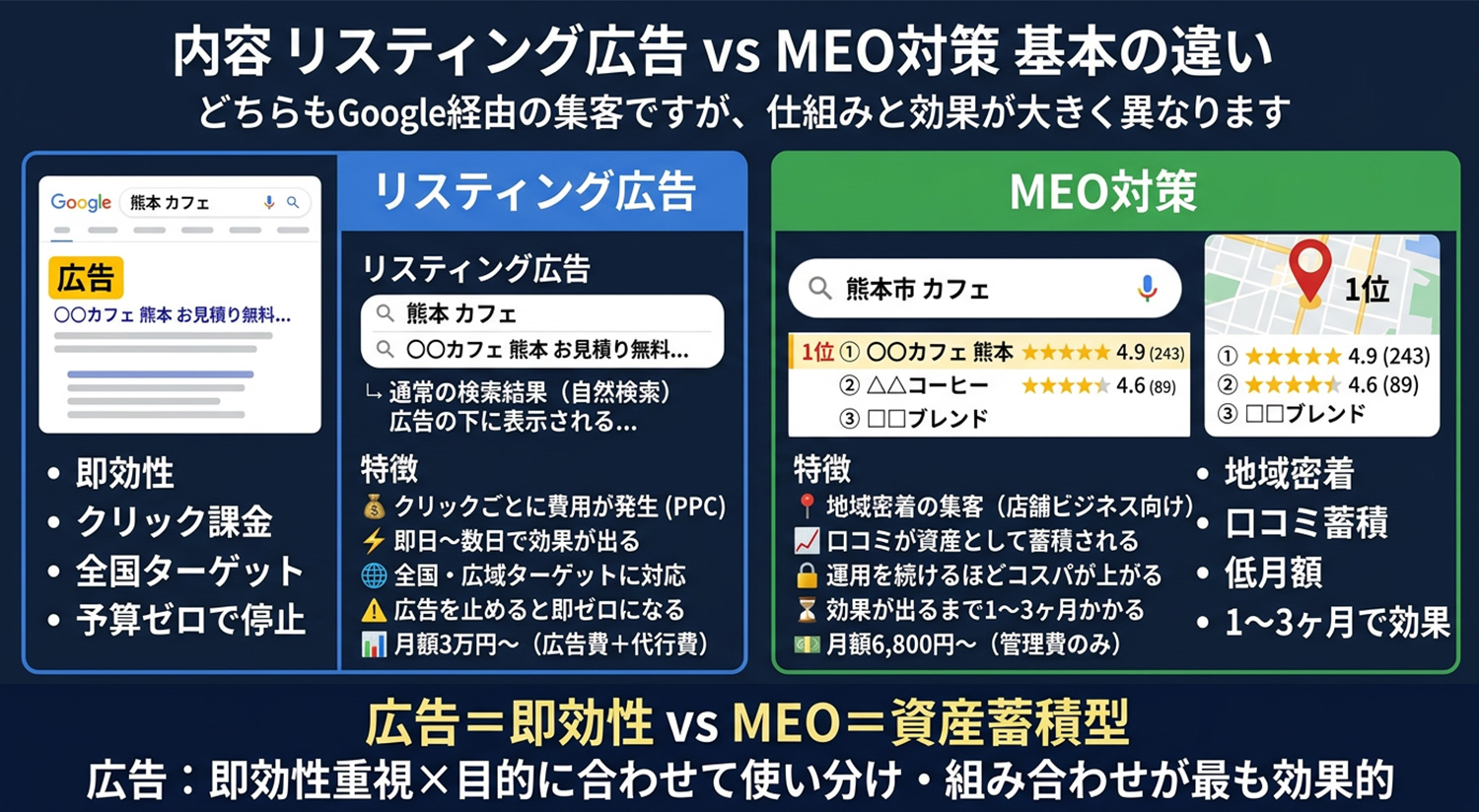
Google検索やGoogleマップに店舗・企業情報を表示させるための無料のビジネス管理ツールです。
登録することで、以下のような情報がGoogleの検索結果・マップ上に表示されます。
- 店舗名・住所・電話番号・営業時間
- ウェブサイトへのリンク
- 写真・動画
- 口コミ(Googleレビュー)
- 投稿(お知らせ・イベント・メニューなど)
- 予約・問い合わせボタン
特に「熊本市 カフェ」「熊本 美容院 おすすめ」のような地域名+業種での検索に対して非常に強く、ホームページを持っていない店舗でも集客に活用できます。
Googleビジネスプロフィールの基本的な設定方法
Googleビジネスプロフィールの基本的な設定方法
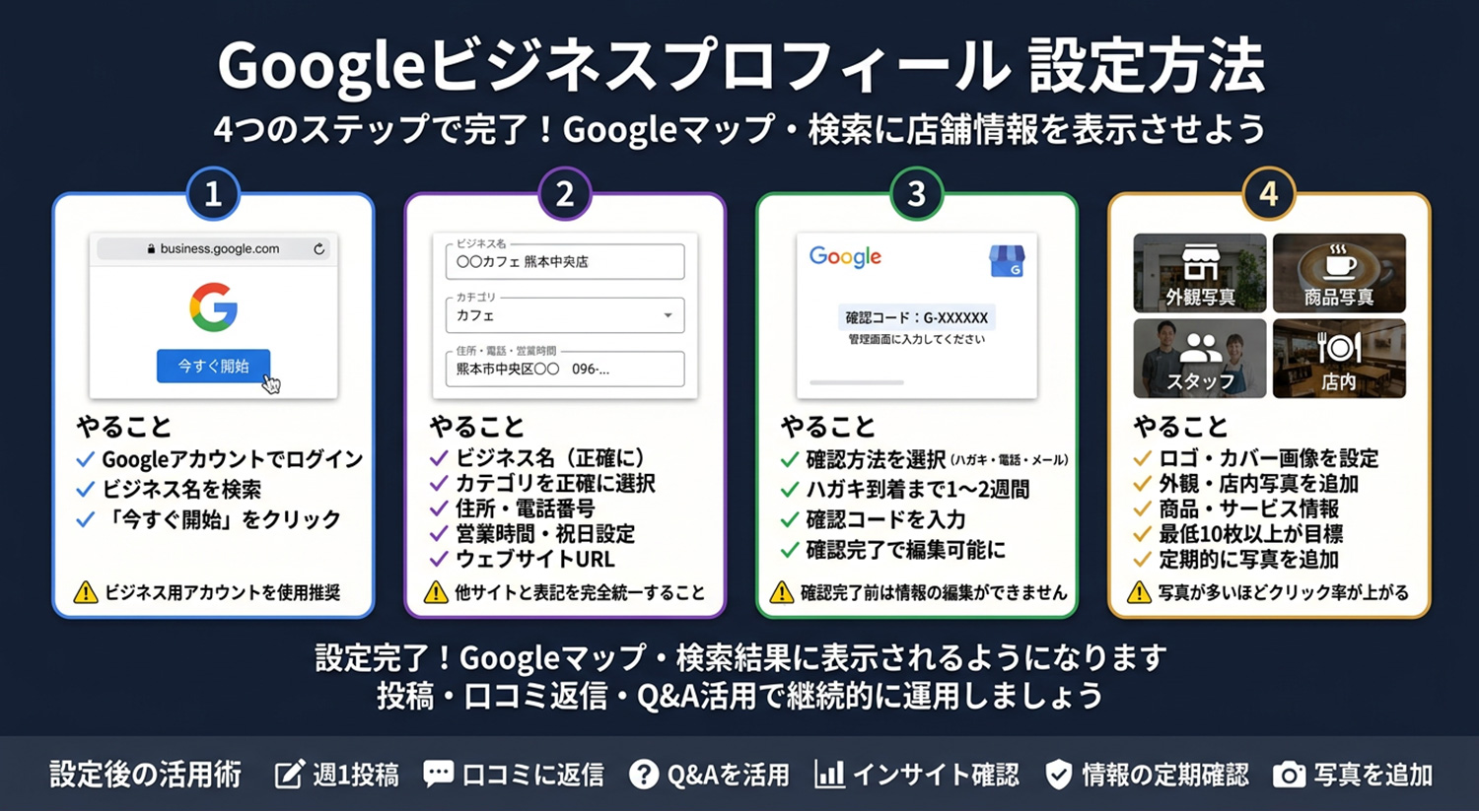
ステップ1|Googleアカウントでログインして登録する
Google(google.com)にアクセスし、ビジネス用のGoogleアカウントでログインします。
「Googleビジネスプロフィール」で検索するか、business.google.comにアクセスして「今すぐ開始」をクリックします。
すでにGoogleマップにお店が登録されている場合は「オーナー確認」を行うことでプロフィールを管理できるようになります。
ステップ2|基本情報を正確に入力する
以下の情報を正確に入力します。特に店舗名・住所・電話番号・営業時間(NAP情報)は、ホームページや他のサイトと完全に統一することが重要です。
表記がバラバラだとGoogleからの信頼性が下がります。
- ビジネス名:実際の店舗名をそのまま入力(キーワードを無理に入れない)
- カテゴリ:メインカテゴリを正確に選択(例:「カフェ」「美容院」「税理士事務所」)
- 住所:建物名・フロアまで正確に入力
- 電話番号:実際に繋がる番号を入力
- 営業時間:祝日・特別営業日も設定する
- ウェブサイト:ホームページのURLを入力
ビジネス名にキーワードを詰め込む(例:「〇〇カフェ 熊本 おすすめ 安い」)行為はGoogleのガイドライン違反です。
ペナルティでアカウントが停止されるリスクがあるため、実際の店舗名のみを入力してください。
ステップ3|オーナー確認を完了させる
登録後、Googleからハガキ・電話・メール・即時確認のいずれかの方法でオーナー確認が求められます。
オーナー確認が完了しないと情報の編集ができないため、必ず完了させましょう。
ハガキでの確認の場合、届くまで1〜2週間かかることがあります。ハガキに記載された確認コードを管理画面に入力することで確認完了となります。
ステップ4|写真・動画を追加する
写真はGoogleビジネスプロフィールの中でも特に重要な要素です。
写真が多いプロフィールは、少ないプロフィールに比べてルート検索が42%多く、ウェブサイトへのクリックが35%多いというデータがあります。
- ロゴ画像:正方形でくっきりしたロゴを設定
- カバー画像:店舗・サービスの魅力が伝わるメイン画像
- 店内・外観写真:来店前に安心感を与える実際の写真
- 商品・サービスの写真:具体的なメニュー・商品の写真
- スタッフ写真:人の温かみを伝える写真(任意)
Googleビジネスプロフィールの効果的な活用術
Googleビジネスプロフィールの効果的な活用術
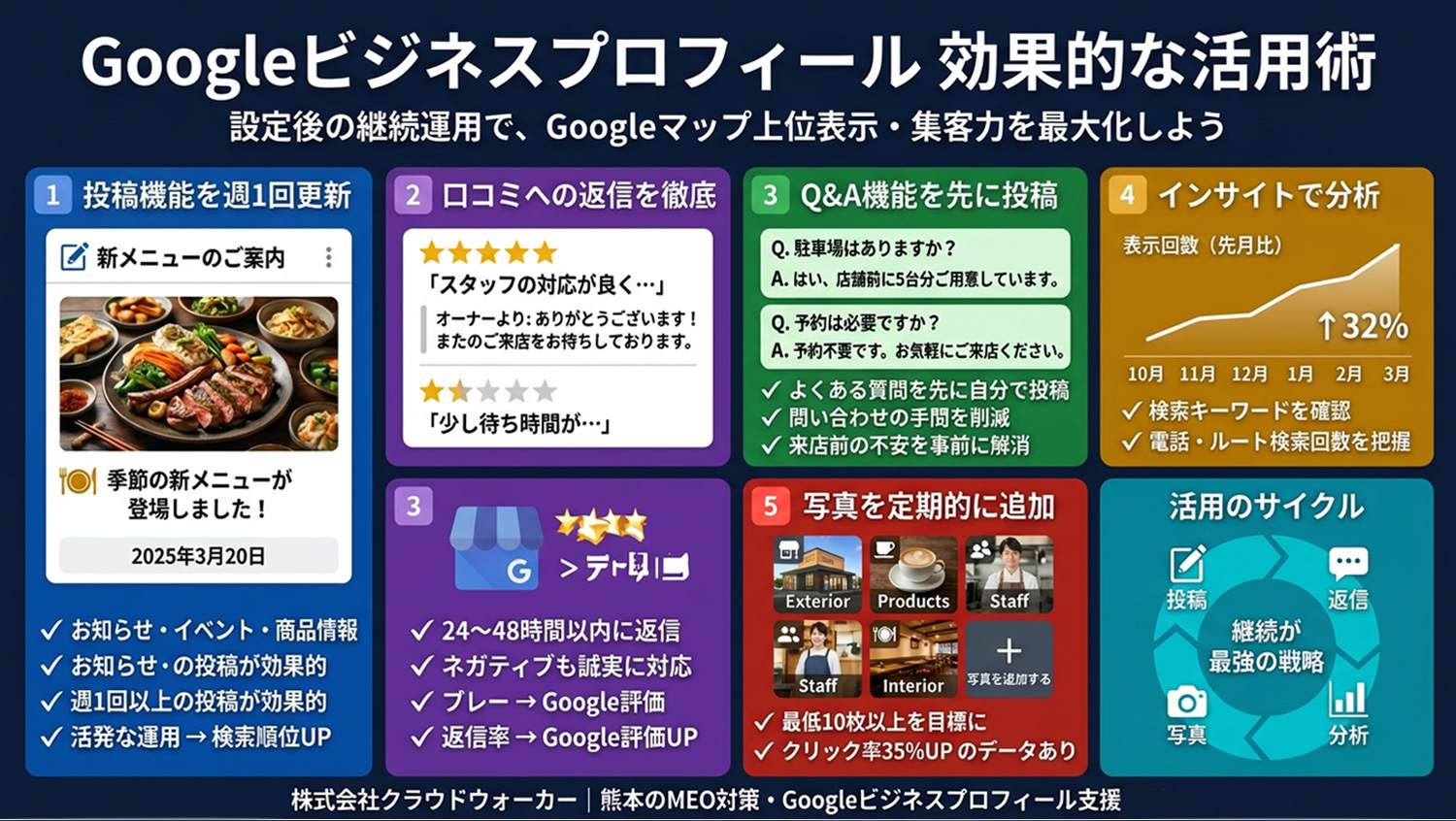
活用術1|投稿機能を週1回以上更新する
Googleビジネスプロフィールには「投稿」機能があり、お知らせ・イベント・商品・特典などを発信できます。
定期的に投稿することでプロフィールが「活発に運用されている」とGoogleに認識され、検索順位の向上につながります。週1回以上の投稿を目標にしましょう。
投稿のネタ例:新メニューの紹介・季節のキャンペーン・スタッフ紹介・お客様の声・地域のイベント情報など
活用術2|Q&A機能を活用して問い合わせを減らす
Googleビジネスプロフィールには「Q&A」機能があり、ユーザーが質問を投稿できます。
オーナー側から先に「よくある質問と回答」を自分で投稿しておくことで、お客様の疑問を事前に解消し、問い合わせの手間を減らすことができます。
先に投稿するQ&A例:「駐車場はありますか?」「予約は必要ですか?」「クレジットカードは使えますか?」
活用術3|インサイト(アクセス解析)を定期的に確認する
Googleビジネスプロフィールの管理画面には「インサイト」という分析機能があります。
どのキーワードで検索されたか・プロフィールが何回表示されたか・電話ボタンが何回タップされたかなどが確認でき、集客状況の把握や改善施策の立案に活用できます。
活用術4|サービス・商品情報を詳しく入力する
「サービス」「商品」セクションに具体的な情報を入力することで、検索されやすいキーワードが増え、プロフィールの充実度が上がります。
価格・説明文・写真をセットで登録することで、お客様が来店・問い合わせを決めるための情報を提供できます。
活用術5|口コミへの返信を徹底する
口コミへの返信はGoogleの評価アルゴリズムにも影響します。ポジティブな口コミには感謝を、ネガティブな口コミには誠実な謝罪と改善への姿勢を示しましょう。返信率が高いプロフィールは、Googleから「積極的に運用されている」と評価されます。
あなたのビジネスにはどちらが向いている?
あなたのビジネスにはどちらが向いている?
MEO対策をおすすめする場合
- 飲食店・美容室・クリニック・整骨院など地域密着の店舗ビジネス
- 「熊本市 〇〇」などの地域キーワードで集客したい
- 長期的・継続的な集客の仕組みを低コストで作りたい
- 月の広告予算が限られている(5万円以下)
- Googleマップでの来店・予約・電話を増やしたい
リスティング広告をおすすめする場合
- 新規開業直後・イベント・キャンペーンなど即効性が必要な場合
- 全国・広域からの集客が必要なECサイト・BtoBビジネス
- 特定の商品・サービスに絞って集中的に集客したい
- 月の広告予算に余裕がある(10万円以上)
両方を組み合わせるのが最も効果的な場合
- 開業直後:リスティング広告で即集客しながら、MEO対策で口コミを蓄積する
- ホームページへの流入と、Googleマップからの来店・電話の両方を増やしたい
- 競合が多い業種・エリアで複数の接点からお客様にアプローチしたい
よくある質問
よくある質問
クラウドウォーカーでは、リスティング広告とMEO対策の両方をワンストップで提供しています。
「どちらから始めればよいか」「予算をどう配分すべきか」など、お客様の状況に合わせて最適な提案をいたします。
Googleビジネスプロフィールの設定・運用でお困りの方は、クラウドウォーカーにお任せください。
